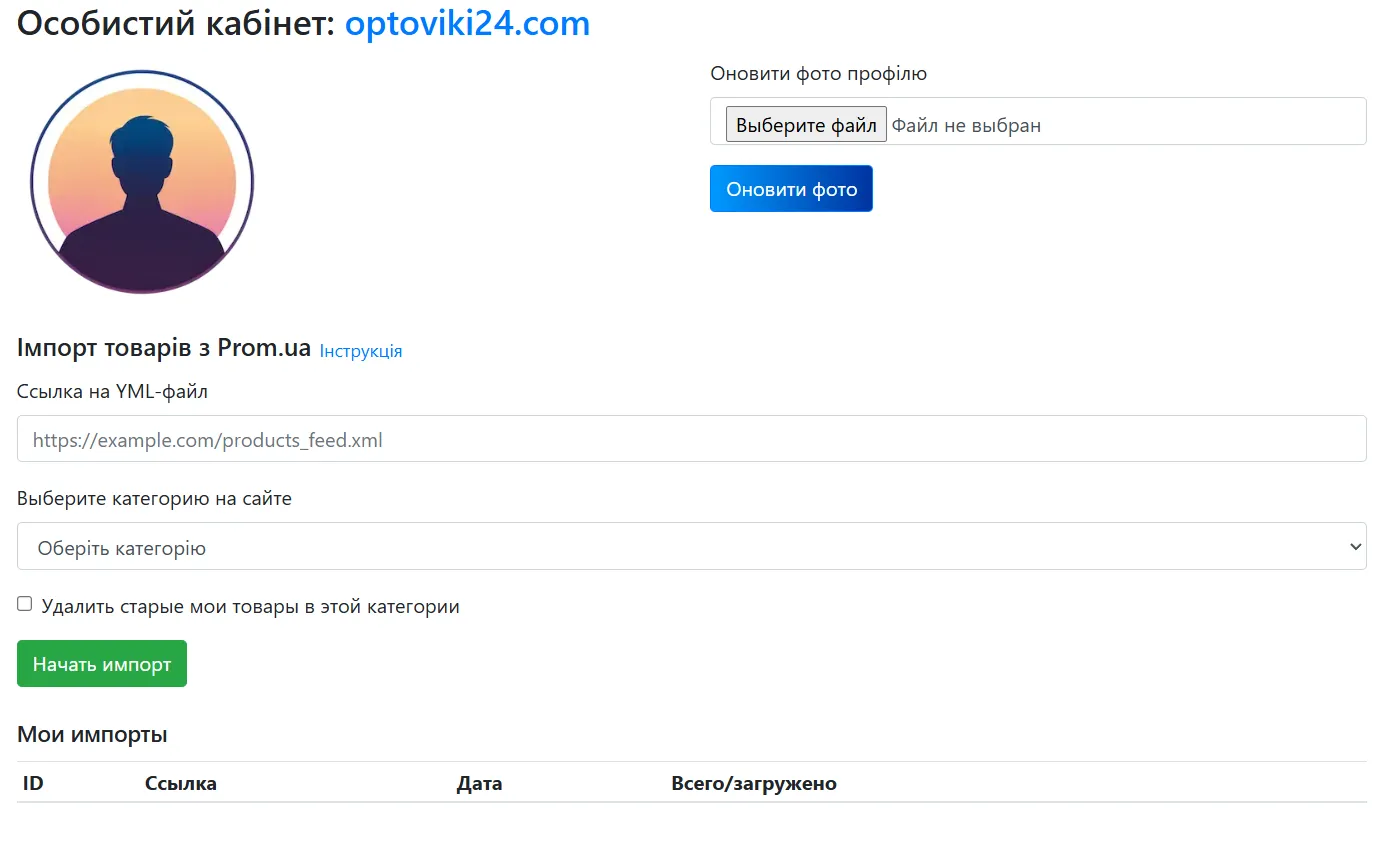
Ви маєте магазин на Prom.ua та хочете швидко перенести свої товари на платформу Optoviki24? Ми зробили це максимально просто! Ось покрокова інструкція, як це зробити.
✅ Крок 1: Отримайте посилання на YML-файл з Prom.ua
- Зайдіть у кабінет продавця на
my.prom.ua
- Перейдіть у розділ «Товари та послуги» → «Експорт товарів».
- У секції «Експорт груп та позицій» виконайте наступні дії:
- Оберіть 1 групу товарів, які ви хочете експортувати (наприклад: Одяг дитячий чи Техніка для кухні).
- Поставте галочку «Опубліковані позиції».
- Увімкніть опцію «YML-файл (формат .yml)».
- Поставте галочку «Експортувати опис».
- Поставте галочку «Пошукові запити» (якщо доступно).
- У полі «Мова товарів» оберіть: Українська можно ще другу мову обрати.
- Збережіть налаштування, після чого система згенерує посилання на ваш YML-файл.
- Скопіюйте готове посилання, яке виглядає приблизно так:
https://yourpromsite.prom.ua/export/yourshop/products_feed.xml
✅ Крок 2: Перейдіть у розділ “Імпорт товарів” на Optoviki24
- Авторизуйтесь або зареєструйтесь на сайті Optoviki24.
- У своєму профілі відкрийте вкладку «Імпорт товарів».
✅ Крок 3: Вставте посилання та оберіть категорію
- Вставте скопійоване YML-посилання у відповідне поле.
- Нижче оберіть категорію на нашому сайті, яка найбільше відповідає вашим товарам.
Наприклад: якщо ви продаєте жіночий одяг, оберіть категорію Жіночий одяг на нашому сайті.
✅ Крок 4: Натисніть “Імпортувати”
Після підтвердження система автоматично:
- зчитує товари з вашого YML-файлу,
- створює оголошення на сайті,
- завантажує зображення та описи,
- присвоює товари до обраної вами категорії.
ℹ️ Що потрібно знати:
- ❗ Кожен імпорт прив'язується до однієї обраної категорії.
- Максимум за один раз — до 1000 товарів.
- Фото автоматично конвертуються у webp.
- Характеристики додаються в початок опису.
- Після імпорту ви можете редагувати товари вручну.
🔄 Керування імпортами
- Якщо у файлі допущено помилку — просто натисніть «Видалити» в історії імпортів. Скрипт автоматично видалить усі пов’язані оголошення та зображення.
- Після цього ви можете завантажити виправлений YML-файл і знову імпортувати товари.
📦 Імпортуйте свої товари вже зараз та розширюйте продажі з Optoviki24!